يعاني العديد من مستخدمي الهواتف الذكية من مشكلة شائعة تتمثل في عدم قدرة الهاتف على الاتصال بشبكة الواي فاي، سواء عند محاولة الاتصال بشبكة منزلية أو عامة، وفي هذا المقال سنقدم لكم خطوات عملية لضبط الواي فاي في الهاتف وحل مشكلة الاتصال بالشبكة.
طريقة ضبط الواي فاي في الهاتف وحل مشكلة عدم الأتصال
والآن سنقدم لكم مجموعة من الخطوات الرئيسية والأساسية التى يمكنك أتباعها لحل مشكلة أتصال الهاتف بشبكة الواي فاي.
1. أعد تشغيل هاتفك
إذا لاحظت أن هاتفك يواجه صعوبة في الاتصال بشبكة الواي فاي، أو إذا كان الاتصال يتقطع بشكل متكرر، فإن إعادة تشغيل الهاتف في الغالب تُعتبر الحل الأسرع والأبسط. حل المشكلة.
نظراً لكون هذه الخطوة تعمل على تحديث النظام وإعادة ضبط إعداداته الأساسية بشكل مؤقت، مما قد يحل مشكلة الاتصال.
كيفية إعادة تشغيل الهاتف:
- لأجهزة iPhone وأندرويد: قم بالضغط مطولاً على زر التشغيل حتى يظهر خيار إيقاف التشغيل، انتظر 30 ثانية ثم أعد تشغيل الهاتف.
- في بعض الأجهزة، قد تحتاج إلى الضغط على زر التشغيل مع زر خفض الصوت معاً لتفعيل إعادة التشغيل.
2. قم بعمل Forget لشبكة الواي فاي وأعد الاتصال بها
نظراً لكون الهاتف يحتفظ بسجل لشبكات الواي فاي التي سبق لك الاتصال بها، لكنه أحياناً يواجه صعوبة في إعادة الاتصال بشبكة محددة بسبب تغير الإعدادات أو كلمة المرور.
لذلك فإن القيام بحذف الشبكة وإعادة الاتصال بها يمكن أن يحل هذه المشكلة.
طريقة حذف شبكة الواي فاي وإعادة الاتصال بها:
- أجهزة iPhone:
- افتح “الإعدادات” وانتقل إلى قسم Wi-Fi.
- اضغط على أيقونة المعلومات بجوار اسم الشبكة.
- اختر “نسيان هذه الشبكة”، وبعدها أعد الاتصال بإدخال كلمة المرور عند ظهور الشبكة مرة أخرى.
- أجهزة أندرويد:
- افتح “الإعدادات” ثم “الواي فاي” أو “الشبكات والإنترنت”.
- اضغط على اسم الشبكة أو رمز الترس بجانبها، وبعده اقم بأختيار “Forget”.
- بعد اختفاء الشبكة لبضع ثوان، قم بإعادة الاتصال بإدخال كلمة المرور الصحيحة.
3. إعادة ضبط إعدادات الشبكة
إذا لم تنجح الخطوتان السابقتان، في الغالب فإن المشكلة تكمن في الإعدادات المخزنة على الهاتف.
لذلك قم بإعادة ضبط إعدادات الشبكة تعمل على مسح جميع كلمات المرور للشبكات المحفوظة وإعادة تهيئة الاتصال بالواي فاي، دون حذف التطبيقات أو الصور أو جهات الاتصال.
كيفية إعادة ضبط إعدادات الشبكة:
- أجهزة iPhone:
- اذهب إلى “الإعدادات”، وبعدها أختر “عام”، ثم قم بـ “نقل أو إعادة ضبط الآيفون”.
- اختر “إعادة الضبط”، وأنتقل إلى “إعادة ضبط إعدادات الشبكة”، وأدخل رمز المرور إذا طلب منك.
- أجهزة أندرويد:
- افتح “الإعدادات”، وأختر “النظام”، وأضغط على “خيارات متقدمة”، وبعدها قم بالضغط على “إعادة ضبط الخيارات”.
- اختر “إعادة ضبط Wi-Fi، البيانات الخلوية والبلوتوث” أو على أجهزة سامسونج: “الإدارة العامة”، وأختر “إعادة الضبط”، وبعدها قم بالضغط على “إعادة ضبط إعدادات الشبكة”.
- أكد الإجراء وأدخل كلمة المرور الخاصة بالهاتف.
وفي الغالب فإن مستخدمو أجهزة سامسونج وتحديداً الهواتف القديمة يواجهون مشاكل مُتعلقة باستقرار الإشارة، وفي هذا المقال عبر موقعنا قومنا بسرد بعض الحلول لـ [مشكلة الواي فاي في سامسونج]، حيثُ يتضمن المقال خطوات إصلاح أعطال الاتصال في فئات A10 و A12 وغيرها.
4. أعد تشغيل جهاز التوجيه (الراوتر)
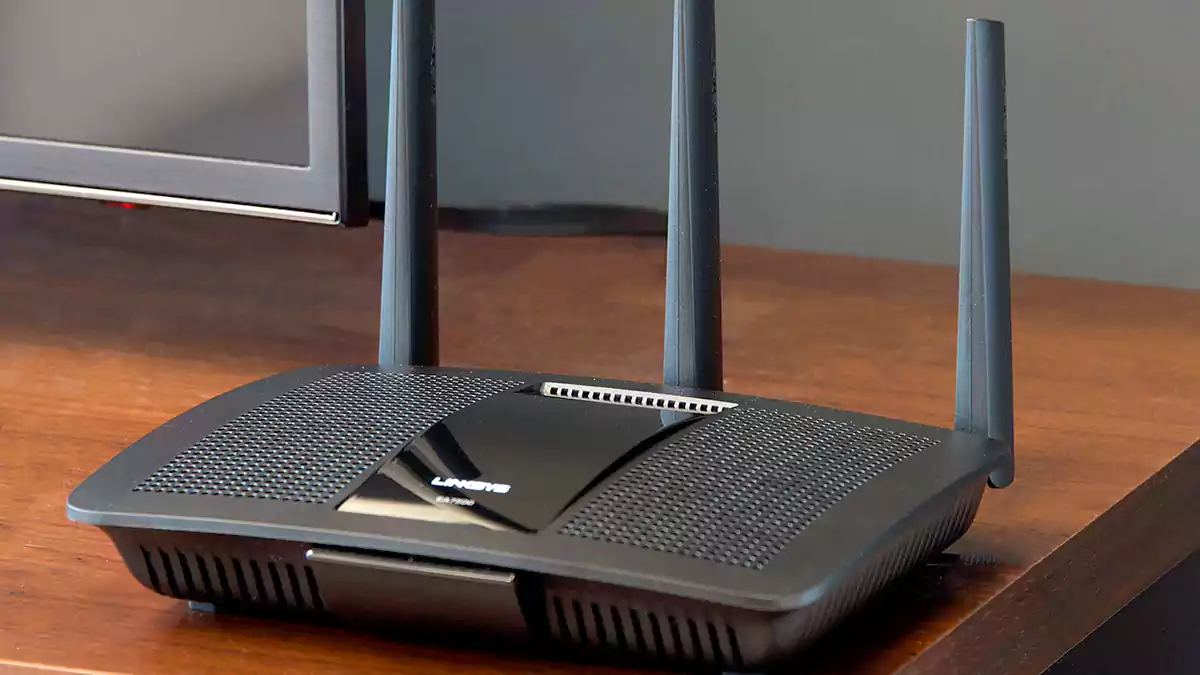 عمل Restart لجهاز الراوتر
وفي العادة تكون مشكلة الاتصال بالواي فاي ليس الهاتف نفسه، ولكن في جهاز التوجيه المنزلي (الراوتر).
لذلك قم بإعادة تشغيل الراوتر من أجل تحديث الاتصال وحل الأخطاء المؤقتة لشبكة الواي فاي.
طريقة إعادة تشغيل الراوتر:
- افصل جهاز التوجيه عن مصدر الكهرباء لمدة 30 ثانية على الأقل.
- أعد توصيله بالكهرباء وانتظر عدة دقائق حتى يعود الإنترنت للعمل.
5. تأكد من تعطيل وضع الطيران
وضع الطيران يمنع الهاتف من الاتصال بأي شبكة لاسلكية، بما في ذلك الواي فاي.
نظراً لكون العديد من المستخدمين يقومون بتفعيل وضع الطيران عن طريق الخطأ.
كيفية تعطيل وضع الطيران:
- أجهزة iPhone: اسحب لأسفل من الزاوية العلوية اليمنى (لأجهزة iPhone X وما بعدها) أو من أسفل الشاشة (لأجهزة iPhone 8 والأقدم)، وبعدها اضغط على أيقونة الطائرة إذا كانت مضاءة لتعطيل الوضع.
- أجهزة أندرويد: اسحب لأسفل من أعلى الشاشة لفتح لوحة الإشعارات، وتأكد من كون أيقونة وضع الطيران غير مضاءة، واضغط عليها لإيقاف تشغيل الوضع إذا كان مفعلاً.
6. تحديث برنامج الهاتف
أحرص على تحديث نظام التشغيل لهاتفك وجهاز الراوتر، نظراً لكونها ليست مجرد خطوة للحفاظ على الأمان، ولكنها تساعد أيضاً على تحسين أداء الشبكة وحل مشاكل الاتصال بالواي فاي.
نظراً لكون شركات الاتصالات أو الشركات المصنعة لأجهزة الراوتر، تقوم بطرح تحديثات لإصلاح الأخطاء التقنية والثغرات، بما في ذلك مشكلات الشبكة.
كيفية تحديث الهاتف:
- أجهزة iPhone: قم بالانتقال إلى “الإعدادات”، وبعدها أذهب إلى “عام”، وأضغط على “تحديث البرنامج”، وفي النهاية بتنزيل أي تحديث متاح وتثبيته.
- أجهزة أندرويد: انتقل إلى قائمة “الإعدادات”، وبعدها أضغط على “حول الهاتف”، وأنقر على “تحديثات النظام”، وإذا كان هناك تحديث متاح، انقر على “تنزيل وتثبيت”.
7. تحقق من كلمة المرور
وهي من الأسباب والمشاكل الشائعة لعدم اتصال الهاتف بشبكة الواي فاي.
حيثُ يخطئ العديد من المستخدمين عند إدخال كلمة المرور، سواء بسبب لوحة المفاتيح الصغيرة أو استخدام الأحرف الكبيرة والصغيرة.
نصائح للتأكد من صحة كلمة المرور:
- قم بإعادة كتابة كلمة المرور ببطء، مع مراعاة الحروف الكبيرة والصغيرة والأرقام.
- في حال كان لديك جهاز آخر متصل بالشبكة، تحقق من كلمة المرور منه أو من ملصق الراوتر.
- حاول إدخال كلمة المرور يدوياً بدلاً من الاعتماد على الحفظ التلقائي للجهاز.
- تستطيع أيضاً أستخدام بدائل أخرى لاتصال بالشبكة، مثل فتح ومشاركة الواي فاي على iPhone عبر QR Code أو المشاركة عبر الأندرويد.
نصائح إضافية لحل مشكلة الاتصال بالشبكة الواي فاي
والآن سنقدم لكم بعض الخطوات الأساسية التي تساعد بشكل كبير في تعزيز استقرار اتصال الواي فاي وحل مشكلة الأتصال بالشبكة:
- اقترب من جهاز التوجيه: نظراً لكون المسافة الكبيرة والجدران السميكة بين جهاز الروتر والهاتف أو الجهاز المتصل تؤثر على قوة الإشارة.
- تجنب التداخل مع الأجهزة الأخرى: حيثُ تتسبب بعض الأجهزة الكهربائية في حدوث تشويش على الشبكة اللاسلكية.
- استخدم نطاق التردد المناسب: نظراً لكون معظم أجهزة الراوتر الحديثة تدعم قائمة قنوات WLAN مثل 2.4GHz و5GHz، لذلك أحرص دائماً على أختيار النطاق الذي يوفر أفضل تغطية وأداء لجهازك.
- تحقق من عدد الأجهزة المتصلة: وجود عدد كبير من الأجهزة على نفس الشبكة قد يقلل سرعة الاتصال لكل جهاز، وقد تحدثنا في مقال سابق عبر موقعنا «بوابة إبداعات التقنية» عن هذا الأمر (طريقة معرفة من يستخدم الواي فاي بدون برامج).
اقرأ أيضاً: فتح شبكة واي فاي مغلقة.. الحقيقة والطرق المسموح بها.
قد يكون السبب مشاكل في الهاتف، إعدادات الشبكة، كلمة المرور، أو جهاز التوجيه.
أغلق الواي فاي ثم أعد تشغيله، أو انسَ الشبكة وأعد الاتصال بها.
نعم، في الغالب إعادة التشغيل تحل مشاكل الاتصال المؤقتة.
لحل مشكلة تعذر الاتصال بالشبكة، أعد تشغيل الهاتف والراوتر، تحقق من كلمة المرور، وعطل وضع الطيران، وإذا استمرت المشكلة، أعد ضبط إعدادات الشبكة.


تعليقات