

كيفية حماية الراوتر من الاختراق: 11 طريقة لتأمين شبكة الواي فاي

حماية شبكة الواي فاي من الأختراق أصبحت أمر بالغ الأهمية وليس مجرد رفاهية فقط، خاصة مع التطور الكبير في مجال الشبكات، نظراً لكون الشبكات المفتوحة والضعيفة الأمان، قد تؤدي إلى سرقة البيانات وأستهلاك سرعة الإنترنت دون علمك، وتالياً سنقدم لكم تفاصيل أكثر حول كيفية حماية الراوتر من الاختراق بكل سهولة.
وفي هذا المقال سنوضح لكم أفضل الطرق المُتبعة لتأمين الراوتر حماية شبكة الواي فاي المنزلية ومنع الاختراق، باستخدام إعدادات الراوتر فقط، ودون الحاجة إلى برامج مدفوعة أو تقنيات معقدة.
أهمية تأمين شبكة الواي فاي
بالطبع حماية شبكة الإنترنت أمر بالغ الأهمية، نظراً لكون الشبكات الغير محمية بخلاف تعرضها لسرقة الواي فاي من الجيران أو من المتطفلين، قد تواجه أيضاً ما يلي:-
- انخفاض في سرعة الإنترنت لديك ويحدث ذلك نتيجة استهلاك الغرباء للبيانات.
- اختراق بياناتك الشخصية وهو أمر بالغ الخطورة، مثل الوصول إلى كلمات المرور والحسابات البنكية.
- الوصول إلى أجهزتك الذكية في المنزل مثل الكاميرات أو التليفزيونات الذكية.
- تحميل غير قانوني من خلال عنوان IP الخاص بك.
كيفية حماية الراوتر من الاختراق
والآن سنوضح لكم بعض الخطوات العملية والمجربة لحماية شبكتك اللاسلكية المنزلية Wi-Fi:
1. تغيير اسم الشبكة SSID الافتراضي
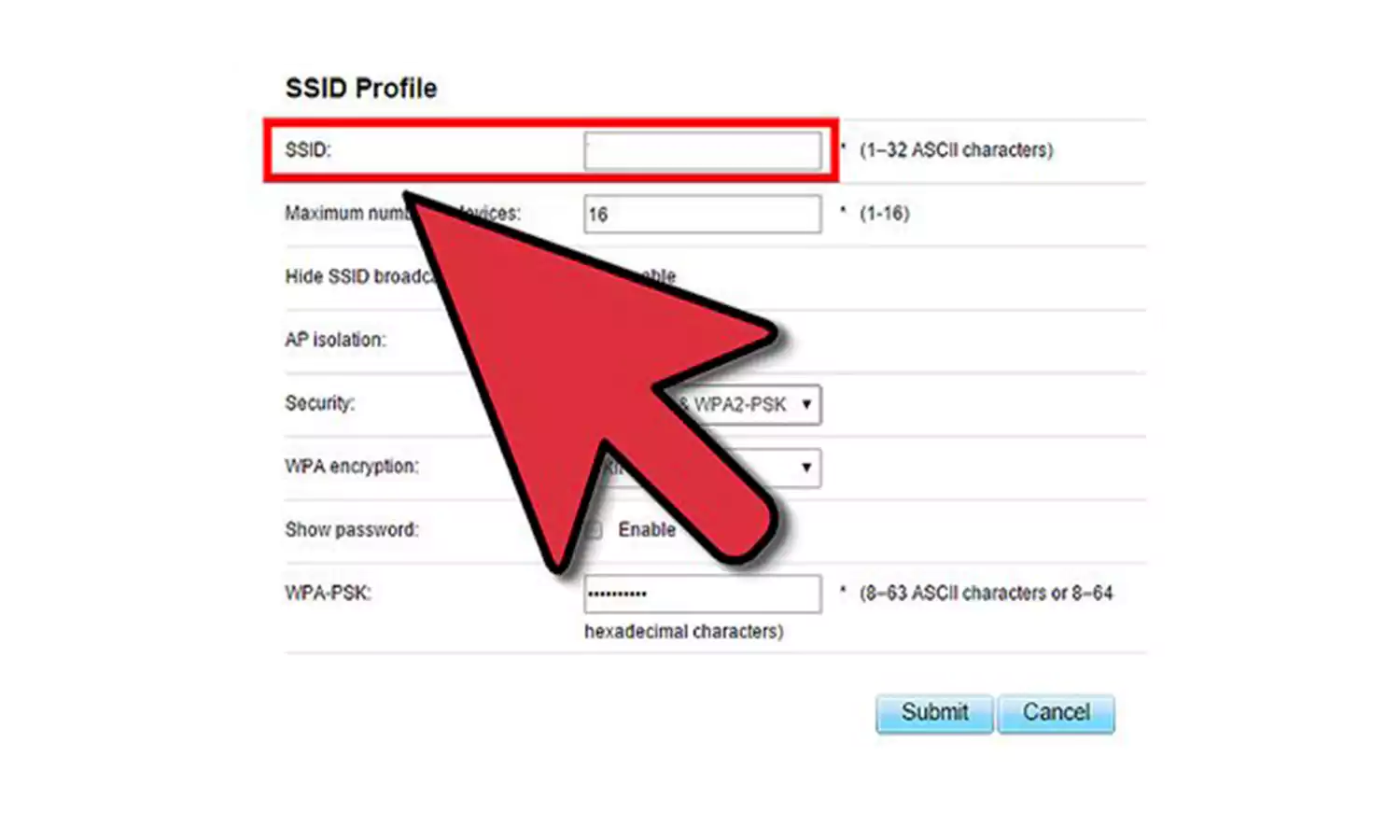
وهي مشكلة شائعة يقع فيها العديد من المستخدمين، هو عدم تغيير الاسم الافتراضي للشبكة والذي يشير إلى نوع الراوتر، ما يسهل على المخترقين معرفة الثغرات.
ويتوجب عليك على الفور القيام بالدخول إلى إعدادات الراوتر ← Wireless Settings ← وقم بتغيير اسم الشبكة.
بحيث تجعل إسم الشبكة فريد قدر الإمكان، وغير مرتبط باسمك أو عنوانك أو نوع الراوتر.
2. استخدام تشفير WPA3 (أو WPA2 على الأقل)
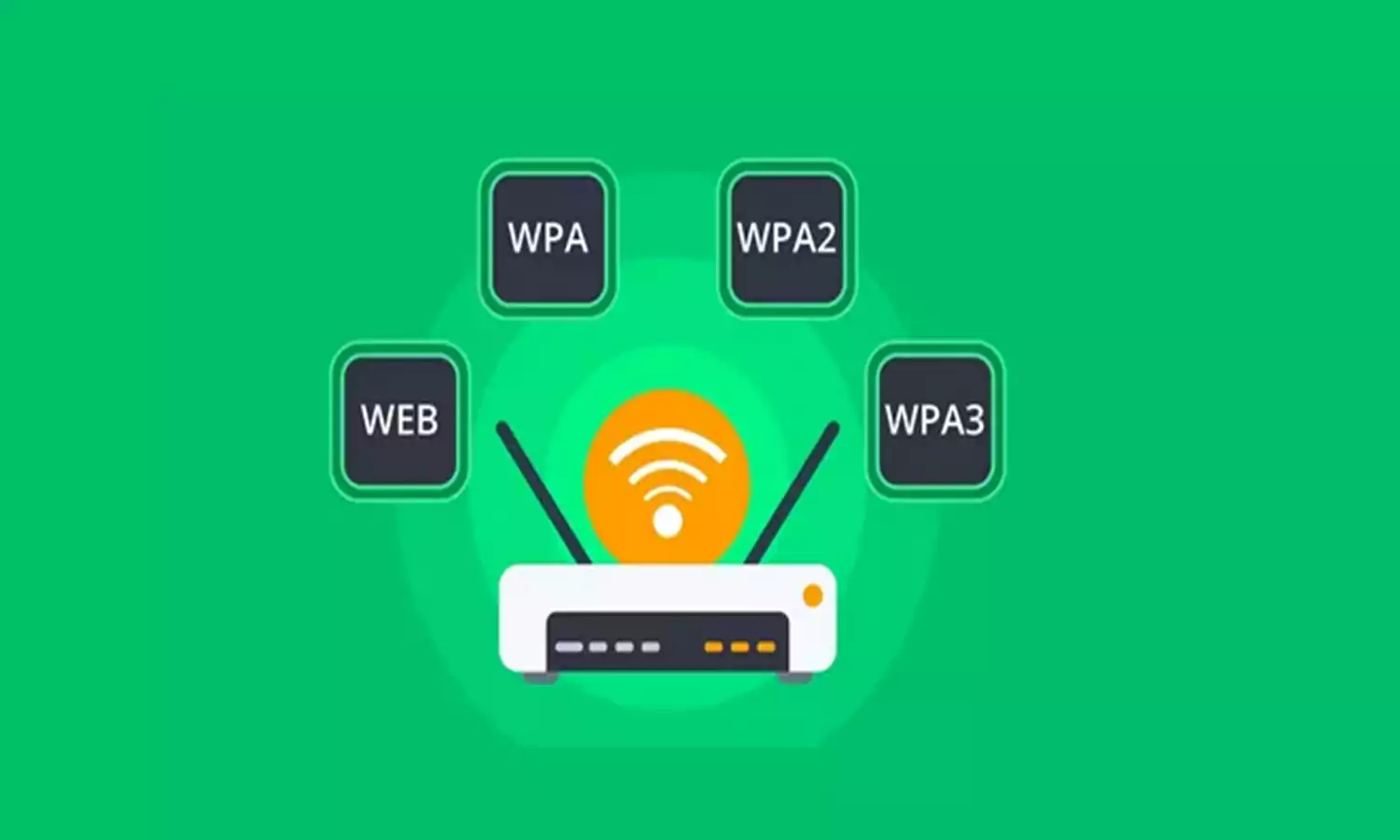
ويعتبر نمط تشفير WPA3 هو البروتوكول الأحدث والأكثر أماناً لتأمين شبكة الواي فاي لعام 2025، وفي حال لم يكن مدعوم، عليك باختيار تشفير WPA2-PSK AES.
وأحذر من أستخدام أنماط التشفير القديمة WEP أو WPA، نظراً لكونها بروتوكولات قديمة وضعيفة الحماية.
3. تغيير كلمة مرور الواي فاي إلى كلمة قوية ومعقدة
يجب عليك أيضاً الحرص على تغيير كلمة سر الراوتر كل فترة، بحيث لا تقل عن 12 حرفاً، وتحتوي على:
- أحرف كبيرة وصغيرة
- أرقام
- رموز خاصة
- مثال: W!Fi@2025_Protect
4. تغيير بيانات الدخول إلى الراوتر
وهي أيضاً من المشاكل التي يقع فيها العديد من المستخدمين، حيث يتركون اسم المستخدم وكلمة المرور كـ admin/admin.
ويجب تغييرها على الفور من خلال:
- إعدادات الراوتر ← Admin Settings أو System Tools ← Password
5. إخفاء شبكة الواي فاي (Hide SSID)
وهي واحدة من أهم الطرق المتبعة لتأمين شبكة الواي فاي، من خلال قيامك بـ منع ظهور الشبكة للغرباء تماماً.
بحيث يتوجب على أي مستخدم إدخال الاسم يدوياً عند الاتصال من الأجهزة الخاصة بك.
6. فلترة الأجهزة عبر MAC Address
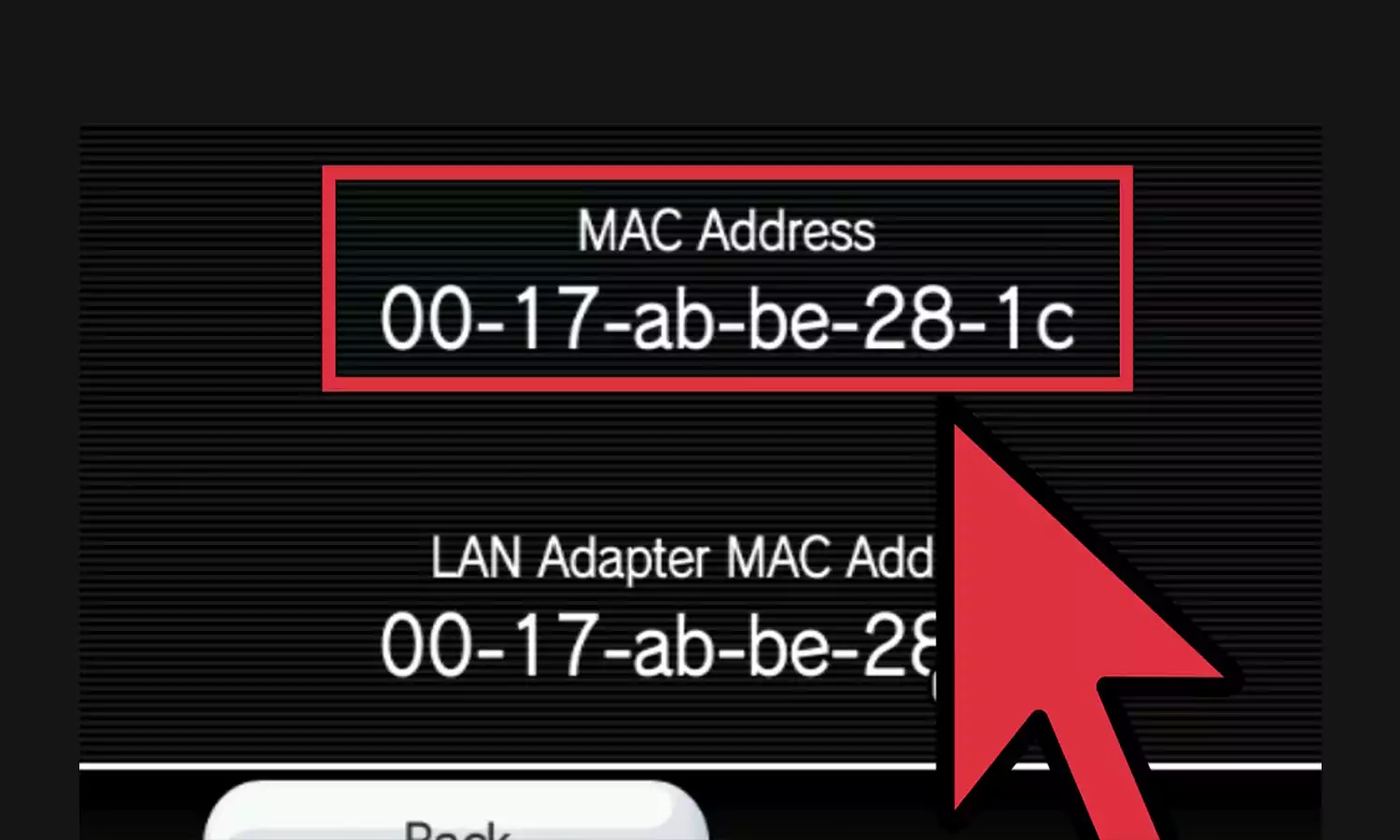
من خلال قيامك بالسماح فقط لأجهزتك بالاتصال، وتستطيع تنفيذ هذا الامر، من خلال الإنتقال إلى قائمة إعدادات الراوتر، ستجد خيار MAC Filtering أو Access Control.
وبعدها قم بنسخ عنوان MAC من جهازك وأضفه إلى القائمة البيضاء.
7. تحديث نظام تشغيل الراوتر (Firmware)
وهو أمر بالغ الأهمية، نظراً لكون المصنعون يصدرون تحديثات باستمرار لسد الثغرات.
ويتوجب عليك في البداية التأكد من وجود تحديث، من خلال زيارة صفحة الراوتر الرسمية وتحميل آخر إصدار.
8. إغلاق WPS تماماً
وعلى الرغم من كونها واحدة من أسهل الطرق لفتح شبكة واي فاي مغلقة دون الحاجة لإستخدام الرقم السري للشبكة، إلا أن خاصية WPS تحتوي على ثغرات أمنية.
ويمكنك إيقافها سواء من خلال إعدادات Wireless Settings، أو الزر الذي يحمل علامة WPS خلف الراوتر.
9. مراقبة الأجهزة المتصلة بالشبكة بانتظام
ويمكنك تنفيذ هذا الأمر، من خلال الدخول إلى إعدادات الراوتر ← DHCP أو Wireless Clients.
وعليك مراقبة قائمة الأجهزة ومعرفة من يستخدم شبكة الواي فاي، وفي حال وجود جهاز غير معروف، قم بحظره أو تغيير كلمة السر.
10. تقليل مدى إشارة الواي فاي
وهي خطوة مميزة وبسيطة للغاية لحماية شبكة الـ Wi-Fi من الأختراق، بحيث تقوم بوضع الراوتر في مكان مركزي داخل المنزل.
وتجنب وضع راوتر الواي فاي بالقرب من النوافذ أو الأبواب المفتوحة.
11. استخدام شبكة ضيف منفصلة (Guest Network)

وهي خطوة هامة أيضاً للغاية في حال كان هناك ضيوف أو عملاء يستخدمون الشبكة، خصص لهم شبكة Guest.
وأضبط الإعدادت بدون وصول إلى أجهزتك الأخرى، مع صلاحيات محدودة وسرعة منخفضة.
أطلع على مقالنا التالي للتعرف على مدي أمان أستخدام (تطبيقات فتح شبكات الواي فاي المغلقة)، ما بين الفائدة والأمان.
برنامج منع اختراق شبكة الواي فاي
- استخدم تطبيقات مثل Fing لمراقبة الشبكة.
- تحميل تطبيق Fing للاندرويد والآيفون
- فعّل الجدار الناري (Firewall) من إعدادات الراوتر.
- لا تربط أجهزةك الذكية بالشبكة الرئيسية.
قد يعجبك أيضاً هذا المقال على موقعنا والذي يتناول (هل يمكن تحميل رقم سري يفتح جميع الشبكات الواي فاي المغلقة) وذلك بدون أستخدام برامج أو تطبيقات.
نصائح خبراء الأمن لـ حماية شبكة الواي فاي من الاختراق
- حاول أن تقوم باستخدام كلمة مرور قوية لشبكة الواي فاي بحيث تحتوي على أحرف وأرقام ورموز، وتجنب الأسماء الشائعة.
- أحرص على تغيير اسم الشبكة (SSID) الافتراضي حتى لا يعرف المتطفلون نوع الراوتر.
- قم أيضاً بتفعيل ميزة تشفير WPA3 أو على الأقل WPA2 من أجل حماية البيانات أثناء النقل.
- حاول أيضاً أن تقوم بإيقاف ميزة WPS نظراً لكونها تُسهل الوصول غير المصرح به للشبكة.
- أحرص أيضاً على تحديث جهاز الراوتر بانتظام لإغلاق الثغرات الأمنية.
- أحرص على مراقبة الأجهزة المتصلة بشكل دوري، وقم بتغيير كلمة المرور فور ملاحظة أي جهاز غريب.
- وفي النهاية أحرص أيضاً على وقف بث الشبكة عند عدم الاستخدام لتقليل فرص الاختراق.
تعليقات