

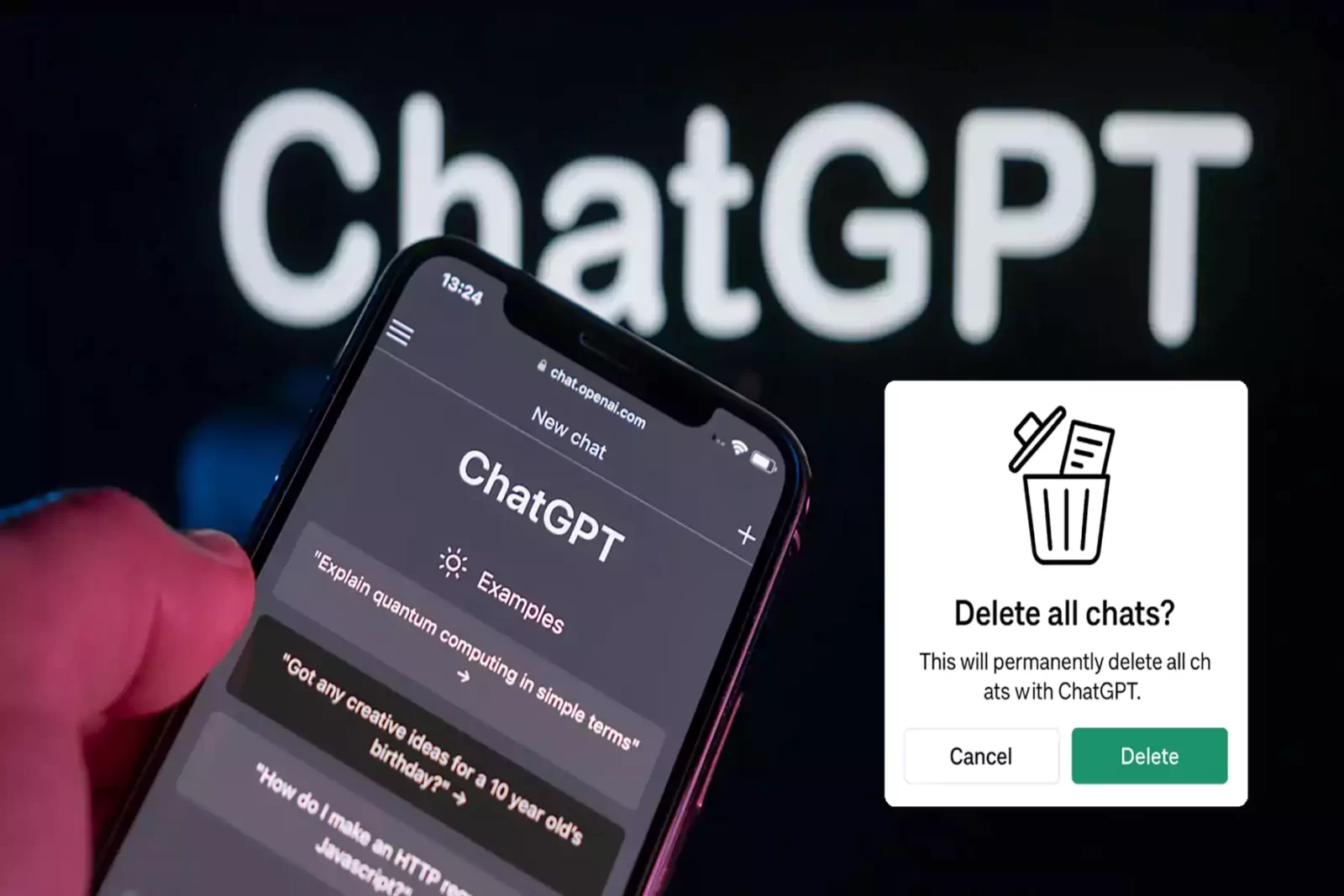

نقدم لكم طريقة مسح محادثات ChatGpt بالكامل، وهي من الأمور التى تشغل بال الكثير من المستخدمين لأسباب مُتعلقة بالخصوصية على الإنترنت، وفي هذا المقال سنقدم لكم كيفية حذف السجل على جهاز الكمبيوتر والهواتف الذكية.
ويعود رغبة المستخدمين في حذف المحادثات الخاصة بهم على ChatGpt للحفاظ على الخصوصية ومنع أي شخص من رؤية سجل المحادثات الخاص بك وما تقوم بالبحث عنه عبر تطبيق الذكاء الاصطناعي.
حذف سجل محادثات ChatGPT تلقائياً
الجدير بالذكر أن شركة OpemAi المالكة لـ ChatGpt أكدت في وقت سابق بأنه يتم إزالة المحادثات المحذوفة من أنظمتها خلال مدة 30 يوماً.
مما يعني عدم القدرة على استعادة المحادثات التى تم حذفها بعد مرور الـ 30 يوماً، وبدلاً من ذلك تستطيع أرشفة المحادثات بدلاً من حذفها بحيث يمكنك استعادتها في أي وقت، وتالياً سنقدم لكم طريقة مسح محادثات شات جي بي تي على الكمبيوتر والهواتف الذكية سواء داخل تطبيق ChatGPT أو حتى فتح الموقع على الويب.
أهمية حذف سجل محادثات ChatGPT
كما أوضحنا في السطور الاولى من هذا المقال فإن المستخدمين يرغبون في حذف سجل البحث للعديد من الأسباب، فعلى الرغم من كون الخدمة تعتبر آمنة إلى حداً كبير وتوفر خيارات خصوصية متعددة،مما يجعل حذف السجل أمر ضروري للغاية، ومنها ما يلي:
1. حماية الخصوصية الشخصية
نظراً لكون المحادثات الشخصية على ChatGPT تحتوى على العديد من المعلومات الخاصة مثل:
- البيانات الشخصية.
- أفكار المشاريع.
- مسودات الكتابة.
- أسرار العمل.
- الحسابات أو الأكواد البرمجية.
على هذا الأساس فإنه من الأفضل دائماً المواظبة على حذف سجل الدردشة في ChatGPT خاصة في حال أستخدام الذكاء الأصطناعي في العمل أو الأفكار والمشاريع المستقبلية.
2. تنظيم حسابك على ChatGpt ومنع ازدحام المحادثات
نظراً لكون المحادثات والدردشات الكثيرة تجعل الواجهة الرئيسية مزدحمة، وهو ما يصعب من الوصول لمحادثات المهمة على شات جي بي تي.
3. منع استخدام محادثات في تدريب النظام
من الأفضل أيضاً تعطيل ميزة استخدام الدردشات والمحادثات الخاصة بك كبيانات تدريبية في المستقبل من قبل النظام، وهي واحدة من أهم الخطوات لإدارة الخصوصية الرقمية الخاصة بك، نظراً لكون شات جي بي تي يستفيد من المحادثات الخاصة بك خاصة لو كانت مفيدة وقد تكون أفكار متاحة للعامة، لذلك فإن حذف سجل البحث على ChatGpt أمر بالغ الاهمية.
4. في حال أستخدام جهاز مشترك
عند أستخدام لخدمة ChatGpt على جهاز مشترك مثل جهاز العمل، فإن محادثاتك تكون متاحة لأي شخص معك في العمل يمكنك فتح جهازك والإطلاع على سجل بحثك على شات جي بي تي، لذلك فإن حذف سجل التصفح على ChatGpt أمر بالغ الأهمية لمنع الوصول إلى دردشاتك الخاصة.
5. بدء محادثة جديدة والحصول على ردود غير مكررة
عند استخدام النسخة المجانية من شات جي بي تي فإن النظام يقدم لك إجابات مكررة على تساؤلاتك، ولكي تتجنب تأثير المحادثات السابقة على إجابات GhatGpt يفضل حذف سجل البحث.
اقرأ أيضاً: أفضل تطبيقات لتصميم فيديو بالذكاء الاصطناعي.
آلية عمل نظام حفظ السجل في ChatGPT
من الجدير بالذكر أيضاً بأن ChatGPT يعتمد على ميزة الحفظ التلقائي الخاص بتاريخ المحادثات الخاصة بك، نظراً لكون النظام يقوم بتخزين كل دردشة داخل الشريط الجانبي، بحيثُ يمكنك العودة إليها في أي وقت، وهي ميزة رائعة في شات جي بي تي، وتساعد المستخدم على:
- إمكانية متابعة العمل من حيث توقفت.
- إمكانية تنظيم المحادثات القديمة.
- تستطيع أيضاً استرجاع الإجابات أو النصوص السابقة.
وفي حال كنت لا ترغب في الأحتفاظ بهذا السجل، على هذا الأساس تظهر هنا أهمية تعلم طريقة حذف محادثات ChatGPT، أو القيام بتعطيل الحفظ داخل النظام.
طريقة كيفية مسح سجل الدردشة “المحادثات” في ChatGPT
والآن سنوضح لكم كيفية حذف سجل الدردشة ومحادثاتك في ChatGPT على الويب لجهاز الكمبيوتر أو التطبيق للهاتف الذكي.
أولاً: حذف المحادثات على جهاز الكمبيوتر
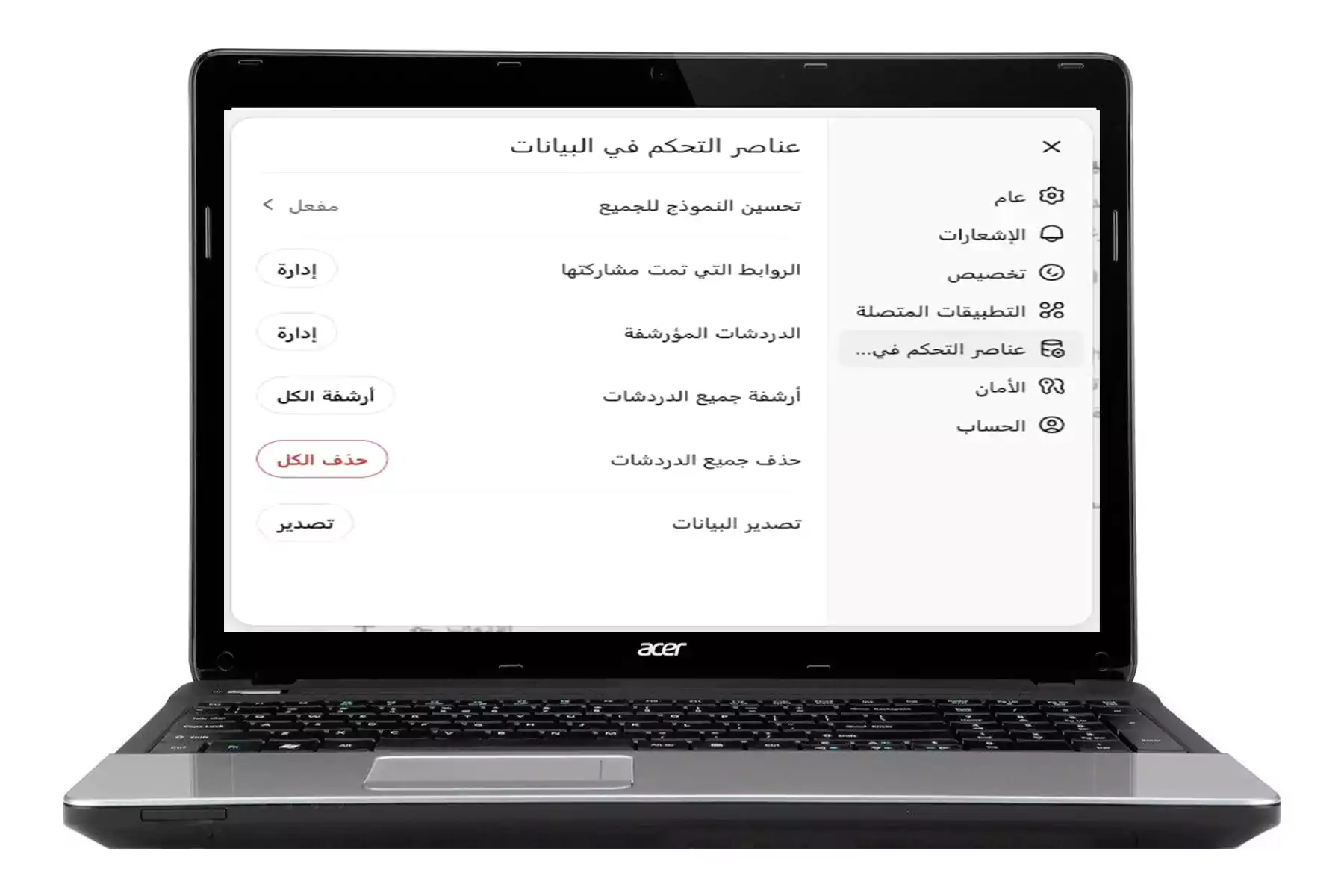
نظراً لكون نسخة الويب من ChatGPT تعتبر الاكثر أستخداماً، وطريقة مسح السجل هنا بسيطة للغاية، فقط قم بإتباع الخطوات التالية:
1. سجل الدخول إلى حسابك على موقع ChatGPT.
2. أفتح الشريط الجانبي الخاص بشات جي بي تي، وستجد قائمة المحادثات السابقة المخزنة تلقائياً في الجهة اليسرى من الصفحة.
3. تستطيع حذف محادثة واحدة أو أكثر، من خلال الضغط على النقاط الثلاث بجوار المحادثة، وأضغط على حذف “Delete”.
4. يمكنك أيضاً مسح سجل محادثات ChatGPT بالكامل، من خلال الضغط على صورة الملف الشخصي أسفل القائمة الجانبية، وأختر قائمة الإعدادات “Settings”.
5. أضغط على Data controls.
6. أضغط على زر Clear chat history.
7. وفي النهاية أكد عملية حذف السجل، وسيتم محو تاريخ الدردشة بالكامل على ChatGPT.
ثانياً: حذف المحادثات على الهاتف (أندرويد / آيفون)
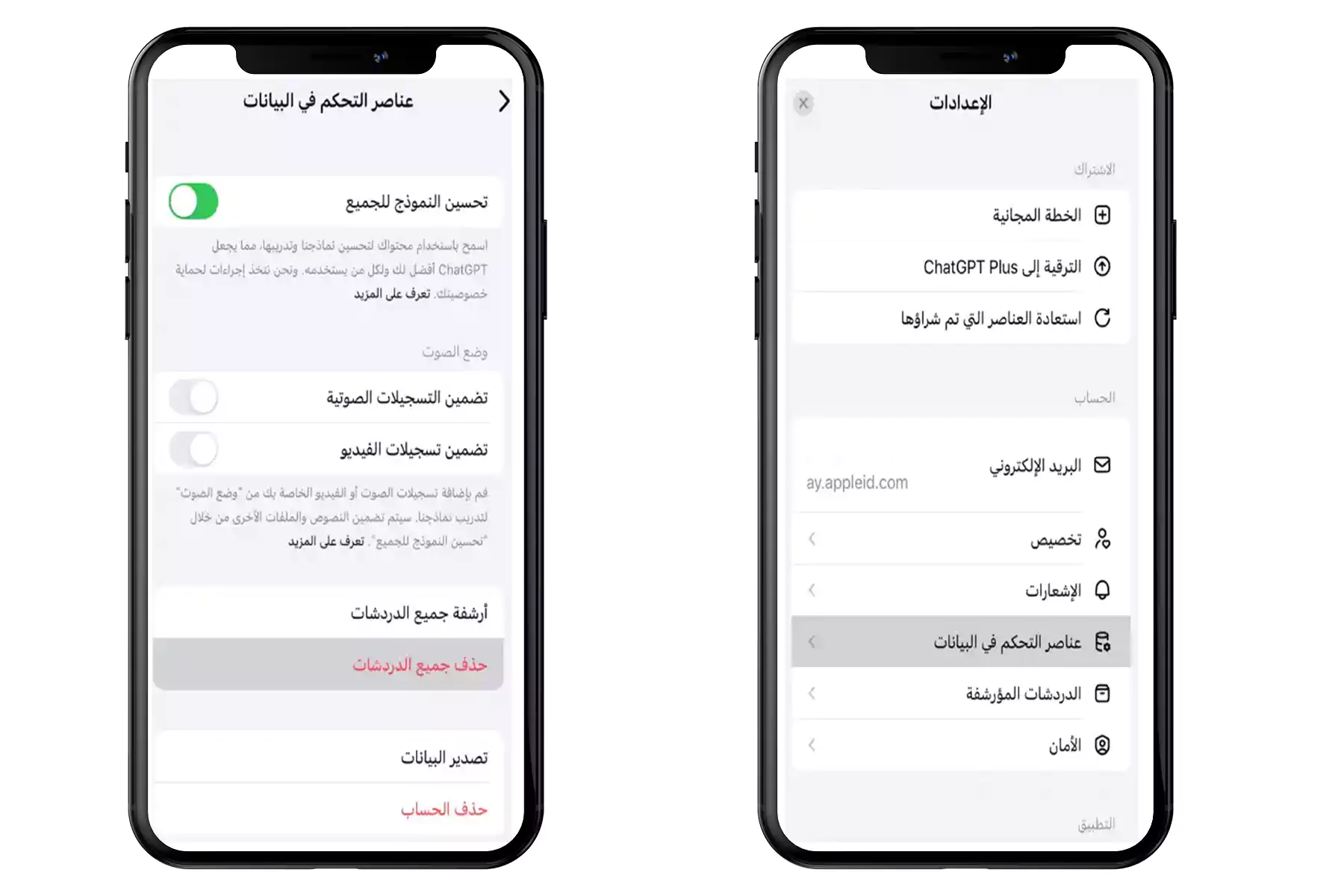
لتحميل برنامج ChatGPT شات جي بي تي لنظام تشغيل الأندرويد و iOS للايفون من متجر جوجل بلاي وآب ستور، عبر الروابط التالية:
وجب الإشارة بأن تطبيق شات جي بي تي يعمل على أنظمة التشغيل للهواتف الذكية الأندرويد (Android) والآيفون (iPhone)، ويمكنك حذف السجل بسهولة عبر أتباع الخطوات التالية:
1. افتح التطبيق على الهاتف.
2. أنتقل للدخول إلى القائمة الجانبية، وأضغط على الصورة الشخصية في أعلى اليمين.
3. افتح إعدادات الخصوصية، وأنتقل إلى قائمة الاعدات، وبعدها أنتقل لـ Data Controls.
4. اضغط على Clear Chat History، وسيتم على الفور إزالة جميع دردشات شات جي بي تي.
5. وتستطيع أيضاً حذف محادثة واحد فقط على ChatGPT للتطبيق، من خلال الضغط بشكل مطول على المحادثة، وأضغط على Delete وسيتم تنظيف ChatGPT للمحادثة فقط، دون المساس بباقي سجل المحادثات الأخرى.
تابع أيضاً: أفضل أدوات للكشف عن محتوى الذكاء الاصطناعي.
طريقة تعطيل ميزة حفظ سجل المحادثات لـ ChatGPT
وهذه الطريقة يبحث عنها الكثير من المستخدمين، اللذين لا يرغبون في أن يحتفظ ChatGPT بأي دردشة مستقبلية، وتستطيع تنفيذها بكل سهولة عبر أتباع الخطوات التالية:
1. أضغط على صورة الملف الشخصي في الواجهة الرئيسية للتطبيق أو الموقع.
2. أدخل إلى قائمة الإعدادات Settings.
3. أختر Data Controls.
4. قم بإلغاء تفعيل خيار Chat History & Training.
وبالتالي لن يتم حفظ أي محادثة على ChatGPT في الشريط الجانبي، ولن يتم أستخدام محادثاتك في تحسين نموذج الذكاء الأصطناعي، بحيث تبقي كل محادثاتك على النظام “عابرة” وتختفي بمجرد انتهائك من المحادثة.
حذف البيانات من خوادم OpenAI
يمنح ChatGPT المستخدمين إمكانية حذف البيانات من النظام بشكل كامل، من خلال Delete account data، بحيث يتم حذف بياناتك التدريبية، وبالتالي إزالة جميع الآثار المرتبطة بحسابك، ويتم تنفيذ هذه الطريقة من خلال أتباع الخطوات التالية:
1. أضغط على Settings.
2. اختر Data controls.
3. اضغط على Export Data في حال أردت نسخة من البيانات.
4. كما يمكنك أيضاً أختيار Delete account data لمسح البيانات بالكامل بشكل نهائي.
مواضيع متعلقة: طريقة كتابة ايميل بالذكاء الاصطناعي.
طريقة أرشفة المحادثات في ChatGPT
تستطيع أيضاً حفظ المحادثات الهامة بالنسبة لك على شات جي بي تي وأستعادتها لاحقاً سواء على الموقع أو التطبيق، عبر أتباع هذه الخطوات:
أولاً: أرشفة محادثة على الموقع
1. قم بفتح موقع شات جي بي تي.
2. سجل الدخول لحسابك على النظام.
3. أضغط على النقاط الثلاث بجوار المحادثة.
4. أضغط على أرشفة (Archive).
ثانياً: أرشفة محادثة على التطبيق
1. أفتح برنامج شات جي بي تي على هاتفك.
2. أضغط على القائمة ☰.
3. قم بالضغط بشكل مطول على المحادثة.
4. أضغط على Archive.
الأسئلة الشائعة
لا يمكن أستعادة المحادثات بمجرد حذف محادثة أو حذف السجل بالكامل.
يختلف الحذف من الواجهة عن الحذف الكامل من النظام، ولكي تتمكن من إزالة بياناتك من الخادم، استخدم خيار Delete account data.
بحيث المعلوماتلا يتم استخدام محادثاتك في التدريب إذا قمت بتعطيل خيار Chat History & Training.
بالطبع السجل متزامن بين الأجهزة، وعند قيامك بمسح السجل يتم الحذف من كل الاجهزة الاخرى المرتبطة بنفس الحساب.
المراجع
تعليقات